
WordPress là một mã nguồn mở được nhiều người sử dụng để làm website. Với website được thiết kế bằng wordpress thì nó cho phép tương thích hầu như với tất cả các hosting hiện nay. Sau đây là hướng dẫn của mình về cách cài đặt WordPress trên máy tính của bạn. Cụ thể hơn là Localhost.
Bước 1: Download và cài đặt XAMPP
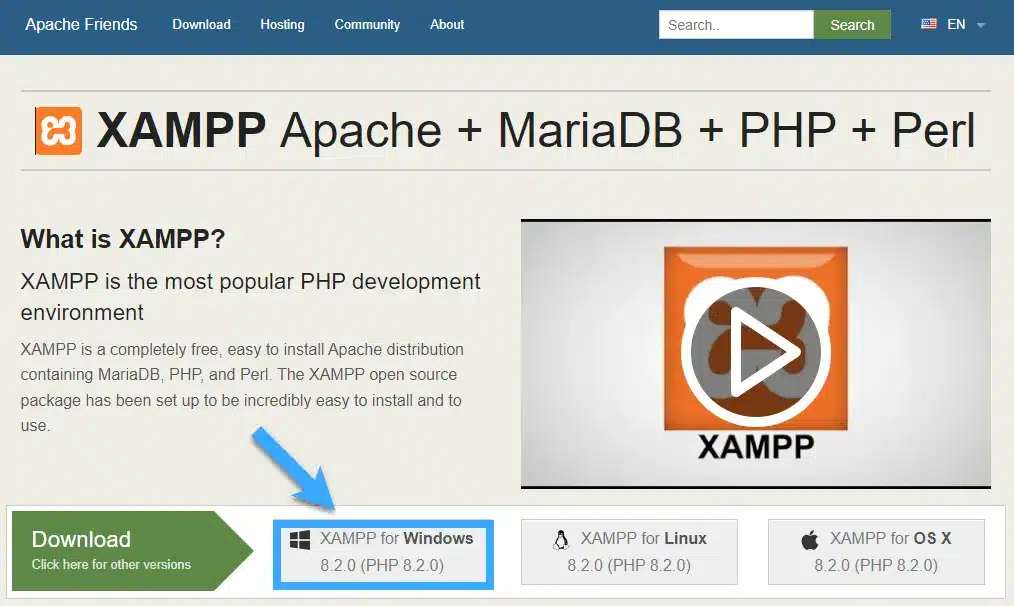
Để download trước tiên cần truy cập vào XAMPP, chọn hệ điều hành bạn đang sử dụng rồi click vào nút download.
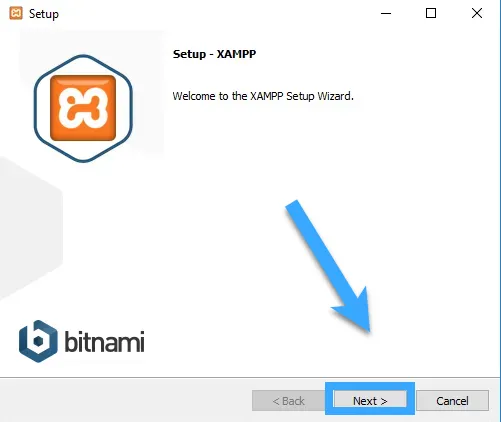
Tiếp theo, unzip file vừa download rồi chọn nút Install.
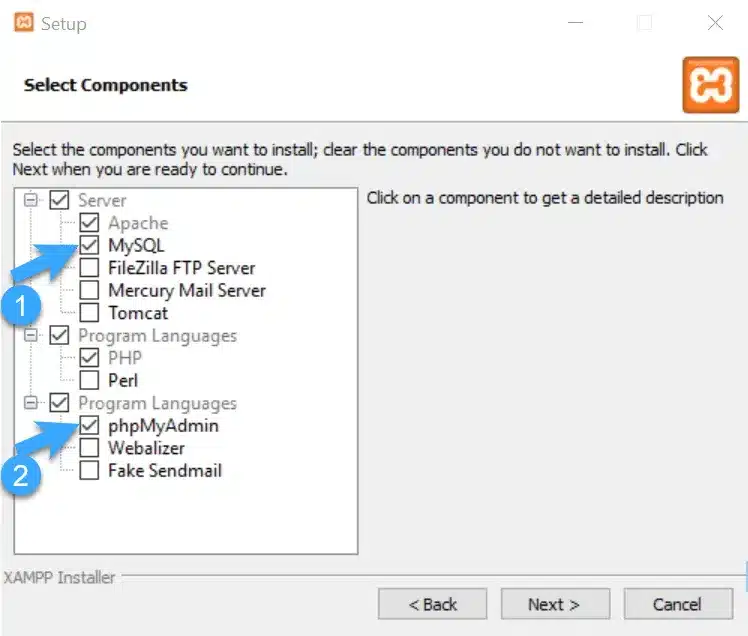
Sau đó người dùng sẽ được chuyển tới giao diện dưới đây, tiếp tục chọn vào checkbox MySQL và phpMyAdmin.
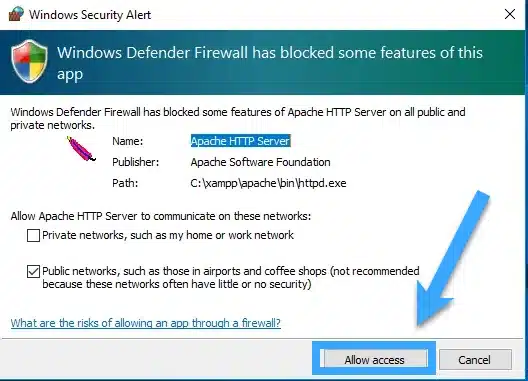
Nếu máy tính đã được cài sẵn phần mềm antivirus thì màn hình sẽ hiển thị một thông báo như dưới đây. Click vào nút Allow access.
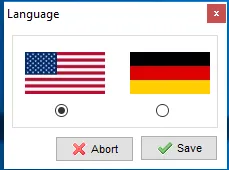
Tiếp theo bạn cần chọn ngôn ngữ cho công cụ và nhấn nút Save.
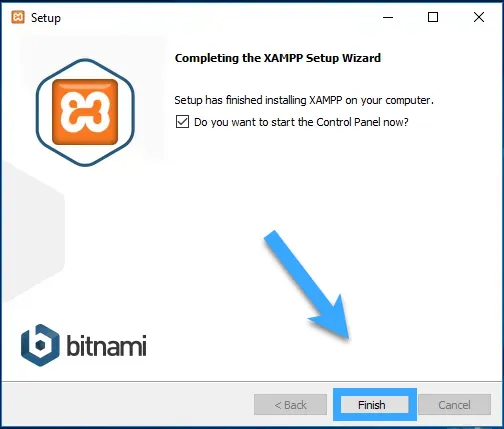
Cuối cùng là check vào dòng Do you want to start the Control Panel now? như hình dưới đây rồi nhấn Finish để hoàn tất việc cài đặt XAMPP.
Bước 2: Download bộ cài đặt mã nguồn WordPress
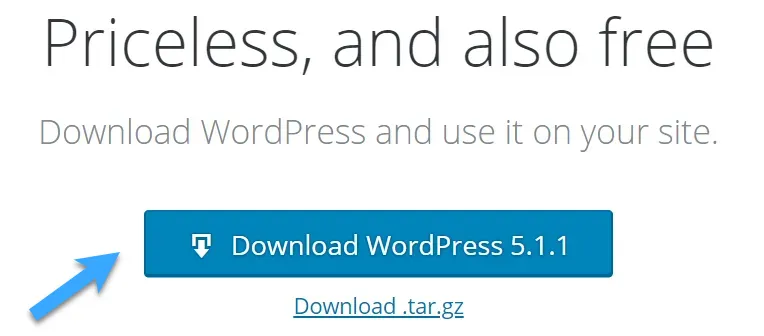
Bây giờ bạn cần tạo một CSDL để bắt đầu cài đặt localhost WordPress trên XAMPP. Vào website của WordPress rồi nhấn nút download như ở dưới đây:
Bước 3: Copy và paste mã nguồn WordPress vào Localhost
Sau khi download xong file zip, bước tiếp theo cần làm là tạo CSDL. Trước tiên ta cần chuẩn bị một folder ở trên PC để lưu trữ dữ liệu của trang local.
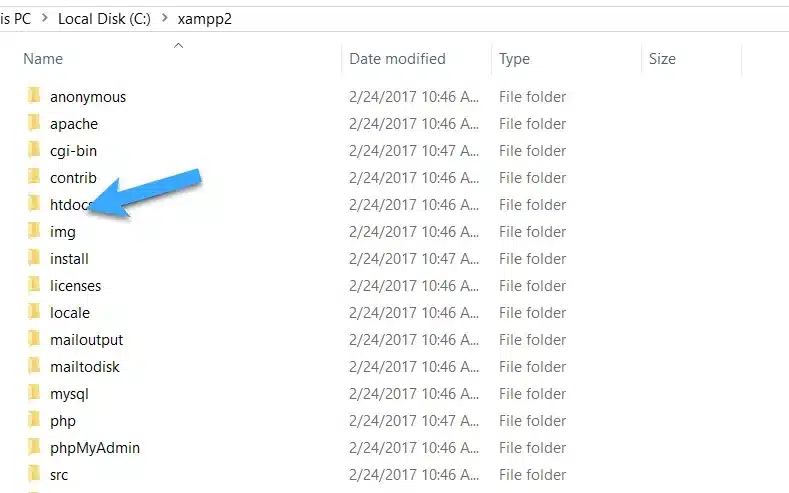
- Vào đường dẫn lưu file XAMPP đã download trước đó.
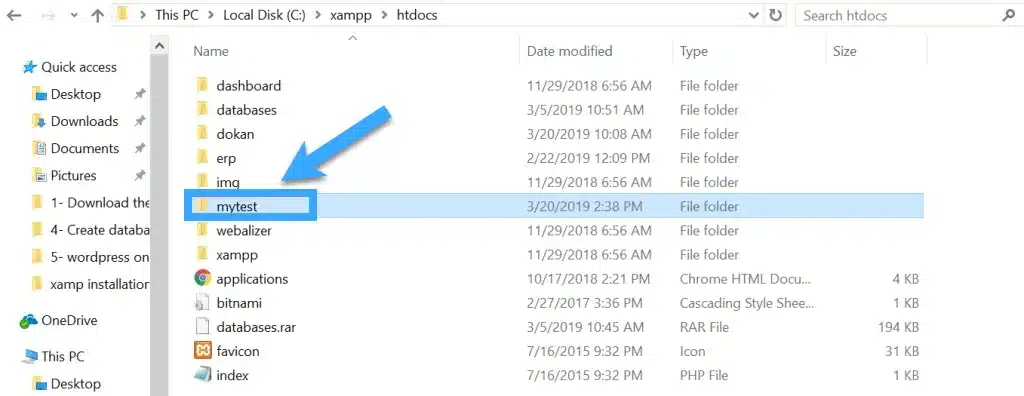
- Sau đó paste phiên bản WordPress vào folder htdocs.
Tiếp theo hãy đổi lại tên của folder WordPress. Bạn có thể bỏ qua bước này nếu không có nhu cầu đổi tên của trang local. Chúng ta sẽ tạm đặt tên là mytest.
Bước 4: Tạo mới CSDL
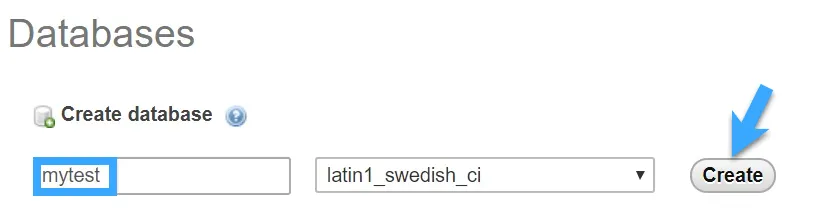
- Tiếp theo cần mở trình duyệt web rồi truy cập vào localhost/phpmyadmin.
- Chọn Database.
- Nhập vào tên của CSDL vừa đổi trong local disk (mytest), cuối cùng là nhấn Create để hoàn tất việc tạo cơ sở dữ liệu.
Bước 5: Bắt đầu cài đặt WordPress
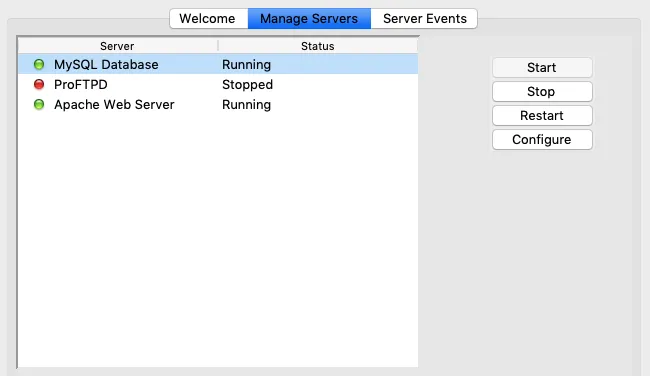
Bây giờ bạn có thể bắt đầu việc cài đặt localhost WordPress. Vào folder của ứng dụng, chọn control panel rồi click vào các dòng MySQL và Apache tương ứng:
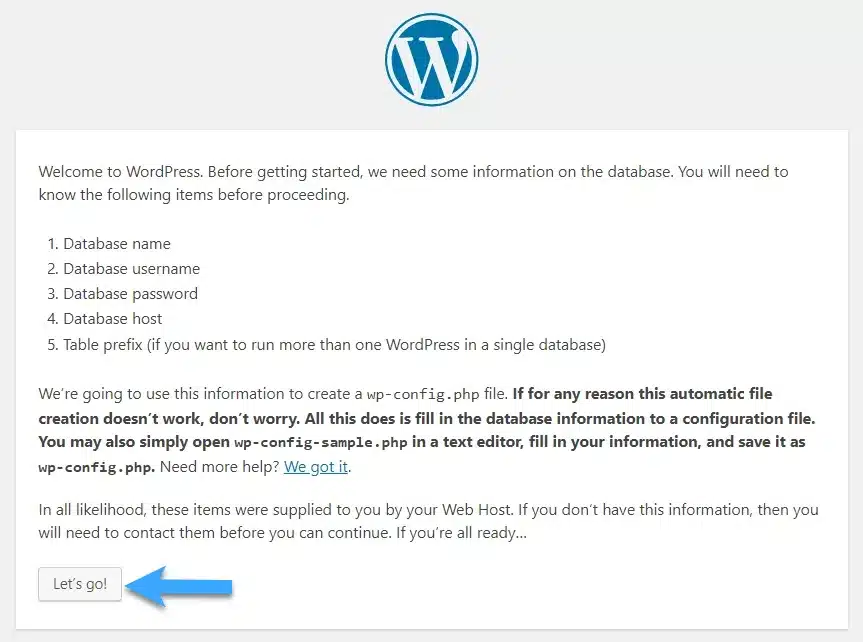
Để chạy WordPress trên localhost, sau khi nhập xong tên của localhost bạn sẽ được chuyển đến một trình cài đặt như dưới đây:

Chọn ngôn ngữ cho website rồi nhập các thông tin sau:
- Tên CSDL: mytest.
- Username: bạn có thể tạm đặt là root.
- Password: Bỏ trống.
- Database host: localhost.
Cuối cùng là nhấn vào nút Submit ở bên dưới.

Tiếp theo, bạn cần đặt tên cho trang, username, password và địa chỉ email cá nhân. Sau đó nhấn vào Install WordPress để hoàn tất quá trình cài đặt WordPress trên localhost.
Để lại một bình luận